
POP3 päättyy Gmailissa – näin siirryt Thunderbirdiin
Google lakkauttaa POP3-tuen 1.1.2026, mikä vaikuttaa niihin käyttäjiin, jotka ovat tuoneet webhotellin sähköpostiviestejä Gmail-tilille. Onneksi olemassa on yksinkertainen vaihtoehto: voit asentaa tietokoneellesi (tai mobiililaitteellesi) Mozilla Thunderbird-sovelluksen IMAP-yhteydellä ja lukea ja lähettää viestit suoraan yrityksesi sähköpostiosoitteella!
Tästä artikkelista löydät selkeät ohjeet, miten asennat Thunderbird-sovelluksen tietokoneellesi ja luot tilin sähköpostillesi. IMAP-yhteys on POP3:a parempi vaihtoehto, sillä se synkronoi viestit kaikkien laitteidesi välillä, jotta muutokset näkyvät automaattisesti sekä puhelimessa, tietokoneella että webmailissa.
Eikö sinulla ole vielä yrityssähköpostia? Jos tilaat palvelintilan meiltä, saat samalla yrityksellesi myös sähköpostilaatikot oman domainisi päätteellä. Jos esimerkiksi kotisivujesi domain on yrityksesi.fi, tällöin sähköpostilaatikot voisivat olla muotoa etunimi.sukunimi@yrityksesi.fi tai vaikka asiakaspalvelu@yrityksesi.fi.
Thunderbird-sähköpostiohjelman lataaminen ja asennus
Lataa Mozilla Thunderbird -sähköpostiohjelma osoitteesta https://www.thunderbird.net/fi/download/ ja asenna se tietokoneellesi. Avaa Thunderbird-sähköpostiohjelma.
Sähköpostitilin lisääminen Thunderbirdiin
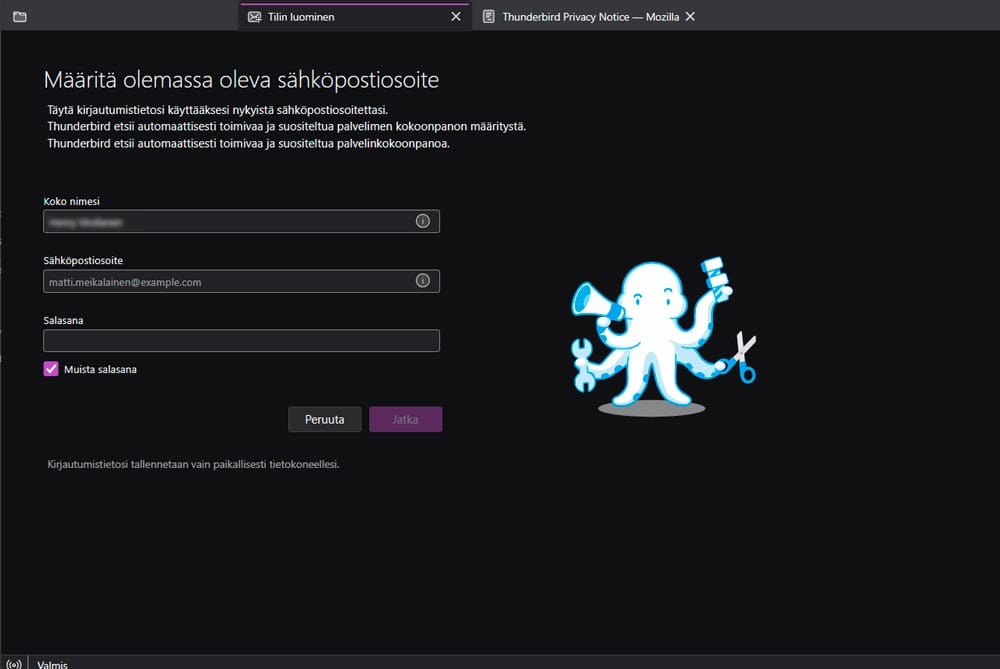
Määritä nimesi (=näkyy viestin lähettäjänä), olemassa oleva sähköpostiosoite (esim. etunimi.sukunimi@yrityksesi.fi) ja sähköpostisi salasana. Klikkaa ilmestyvää linkkiä: ”Määritä manuaalisesti”.
Saapuvan ja lähtevän postin asetukset
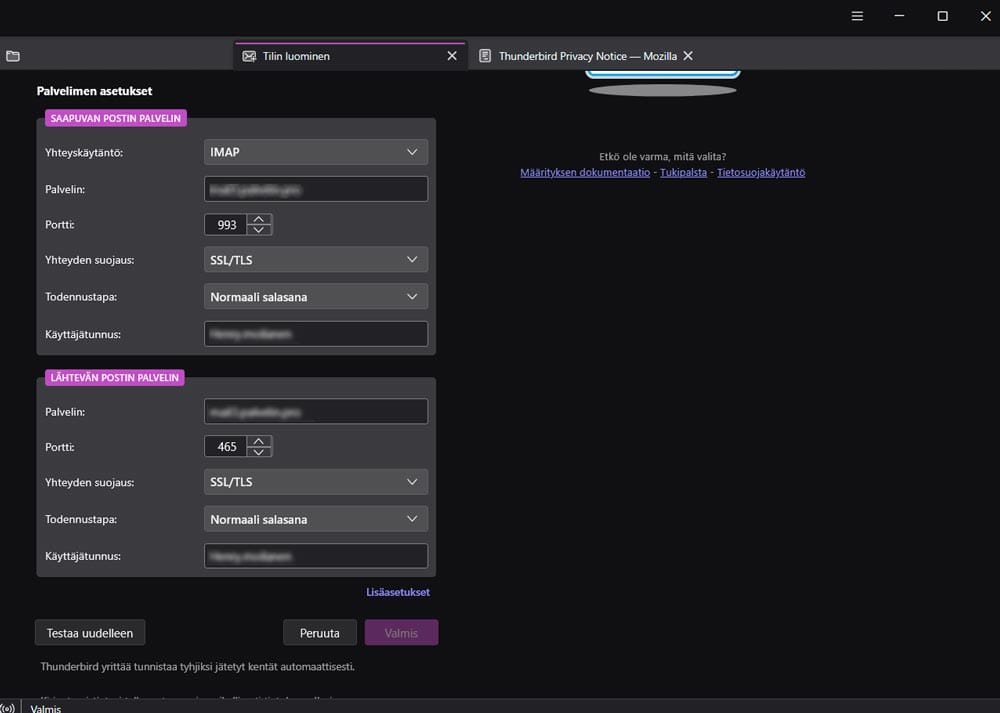
Syötä saapuvan ja lähtevän postin palvelinosoitteet. Olet saanut nämä tiedot hosting-palveluntarjoajaltasi. Saapuvan postin yhteyskäytäntö IMAP (portti 993) ja lähtevän postin SMTP (portti 465). Muista käyttää SSL/TLS -salausta. Todennustapa normaali salasana. Käyttäjätunnus on sekä saapuvalle- että lähtevälle palvelimelle koko sähköpostiosoitteesi. Klikkaa ”Valmis” ja sähköposti on nyt onnistuneesti liitetty Thunderbird-ohjelmaan.
Allekirjoituksen lisääminen Thunderbirdissä
Luo tarvittaessa allekirjoitus tilillesi valikosta ”Työkalut” -> ”Tilien asetukset” tai suoraan klikkaamalla vasemmalla alhaalla sijaitsevaa hammasratas-kuvaketta.